
Ваш цифровой телохранитель: полная проверка настроек безопасности смартфона в 2026 году
Смартфон давно перестал быть просто «звонилкой» — это наш персональный банк, фотоархив, доверенное лицо и хранитель секретов. Чем больше он о нас знает, тем ценнее он для тех, кто хочет этим знанием завладеть. Злоумышленники не дремлют, но и создатели операционных систем не стоят на месте. Хорошая новость: в вашем устройстве уже встроен мощный арсенал для защиты. Плохая новость: по умолчанию многие из этих «замков» не защёлкнуты. Давайте пройдёмся по всем ключевым настройкам вместе и превратим ваш телефон в настоящую крепость. Работаем без паники, шаг за шагом.
Тревожные звоночки: как понять, что за вами следят?
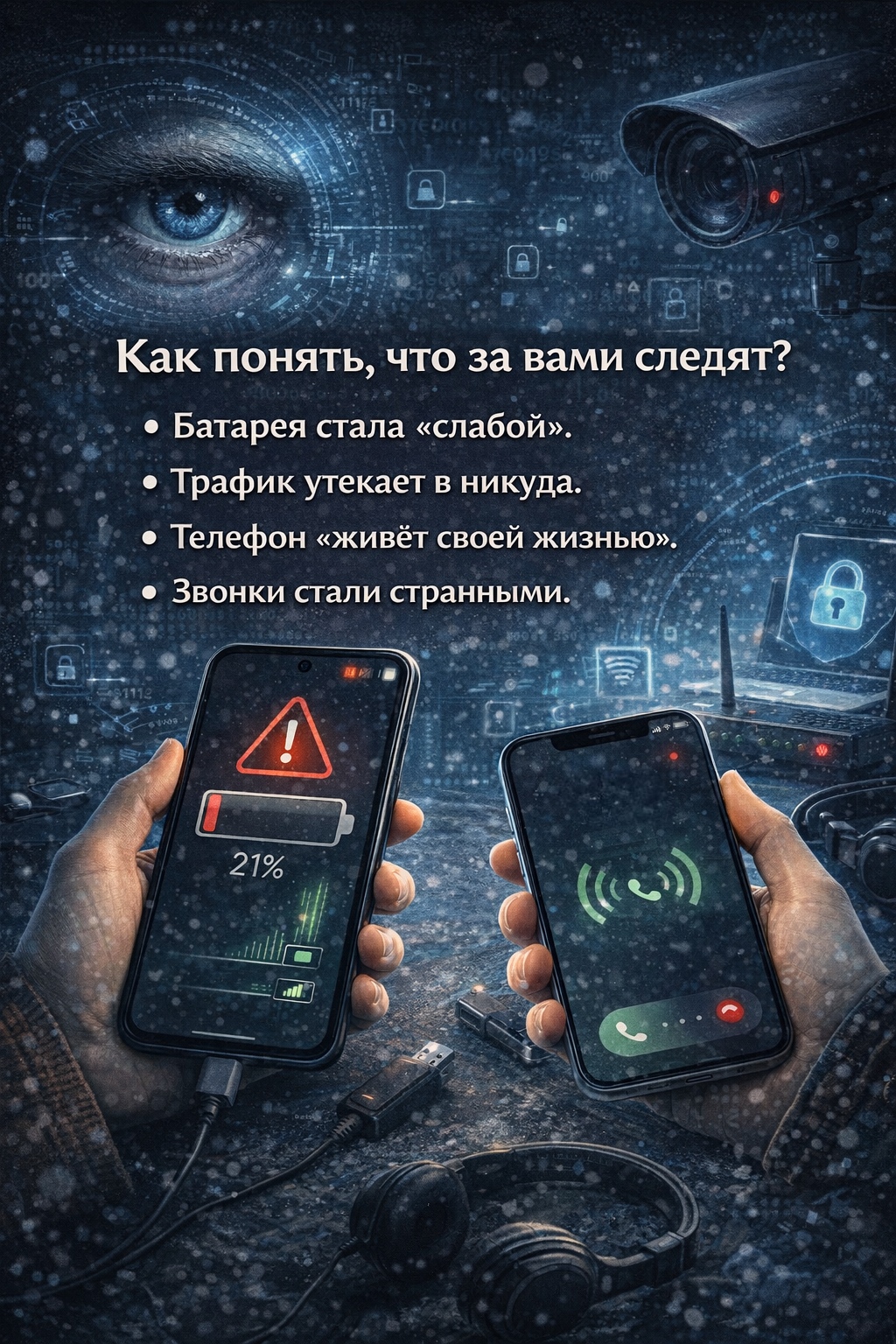
Прежде чем укреплять оборону, проверьте, не проник ли противник на вашу территорию. Слежка через смартфон — не сюжет шпионского боевика, а реальная угроза. Вот ситуации, которые должны вас насторожить:
- Батарея стала «слабой». Аккумулятор разряжается за пару часов, хотя вы почти не пользуетесь телефоном, или корпус заметно нагревается в режиме ожидания.
- Трафик утекает в никуда. В статистике расхода интернета появляются гигабаты, которые вы не можете объяснить своими действиями.
- Телефон «живёт своей жизнью». Приложения самопроизвольно открываются и закрываются, устройство перезагружается без вашей команды.
- Звонки стали странными. Во время разговоров вы слышите постоянный треск, отчётливое эхо или посторонние шумы, которых раньше не было.
Если заметили такое — не игнорируйте. Это повод для немедленной цифровой уборки.
Экспресс-диагностика: ищем «жучков» за пять минут
Заподозрили неладное? Не спешите нести телефон в сервис. Начните с самостоятельной проверки.
- Изучите список приложений. Зайдите в «Настройки» — «Приложения» (на Android) или «Основные» — «Хранилище iPhone» (на iOS). Внимательно просмотрите всё. Удаляйте программы с подозрительными названиями или те, что вы не помните, чтобы устанавливали. Особенно те, у которых есть доступ к микрофону или камере.
- Проверьте свои аккаунты. Зайдите в аккаунт Google или iCloud с компьютера. Изучите историю входов и список доверенных устройств. Всё ли принадлежит вам? Нет ли активных сессий с незнакомых гаджетов или из других городов? Подробнее рассказывали в этой публикации.
- Включите тяжёлую артиллерию. Запустите проверку с помощью антивируса, например, Kaspersky или Dr.Web. Они могут найти скрытые угрозы, которые не видно невооружённым взглядом.
Если угроза подтвердилась
Обнаружили явные признаки взлома или слежки? Действуйте:
- Удалите все сомнительные приложения.
- Немедленно смените пароли ко всем ключевым аккаунтам: почта, соцсети, мессенджеры, банки. Начинайте с почты и Apple ID/Google-аккаунта.
- Для полного спокойствия сделайте полный сброс устройства до заводских настроек. Не забудьте перед этим создать резервную копию чистых данных (фото, контакты), чтобы не вернуть угрозу вместе с бэкапом.
Базовая защита: четыре кита безопасности вашего смартфона
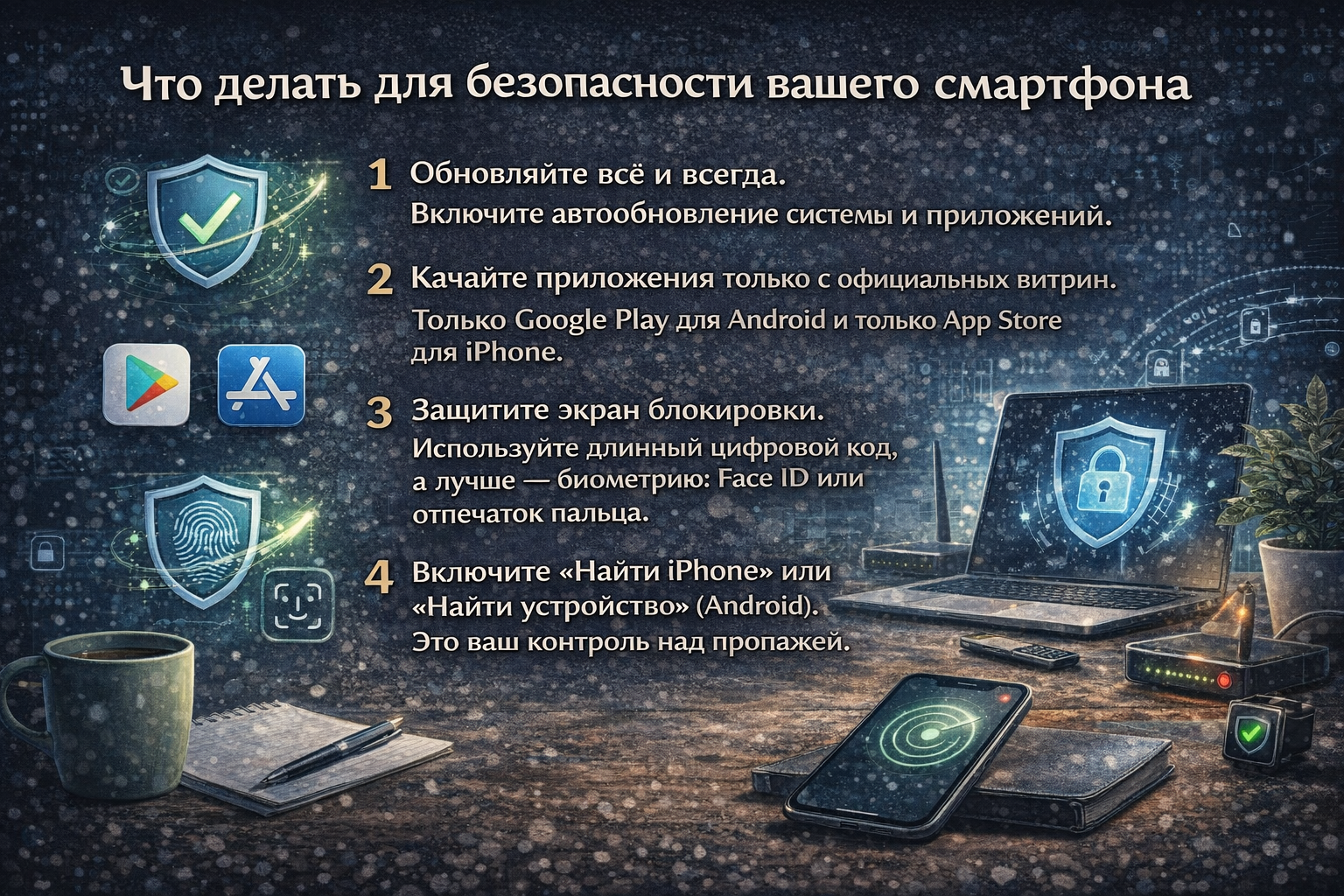
Теперь, когда мы «почистили поле», выстроим прочную систему обороны. Эти четыре правила — основа основ в 2026 году.
- Обновляйте всё и всегда. Включите автообновление системы и приложений. Каждое обновление — это не только новые функции, но и «заплатки» для дыр, через которые может проникнуть злоумышленник. Откладывая обновление, вы оставляете свою дверь незапертой.
- Качайте приложения только с официальных витрин. Только Google Play для Android и только App Store для iPhone. Установка программ из сторонних сайтов или файлов (.apk) — это русская рулетка. Риск подцепить вирус или шпионское ПО возрастает в десятки раз.
- Защитите экран блокировки. Пин-код «1234» или простой графический ключ — это не защита. Используйте длинный цифровой код, а лучше — биометрию: Face ID или отпечаток пальца. Это ваш главный барьер на пути того, кто возьмёт телефон в руки. О необходимости биометрии можете почитать в нашей прошлой публикации тут.
- Включите «Найти iPhone» или «Найти устройство» (Android). Это ваш контроль над пропажей. Функция позволит удалённо заблокировать телефон, стереть с него все данные или увидеть его местоположение на карте. Убедитесь, что она активна прямо сейчас.
Тонкая настройка iPhone: «Проверка безопасности» — ваш контрольный центр
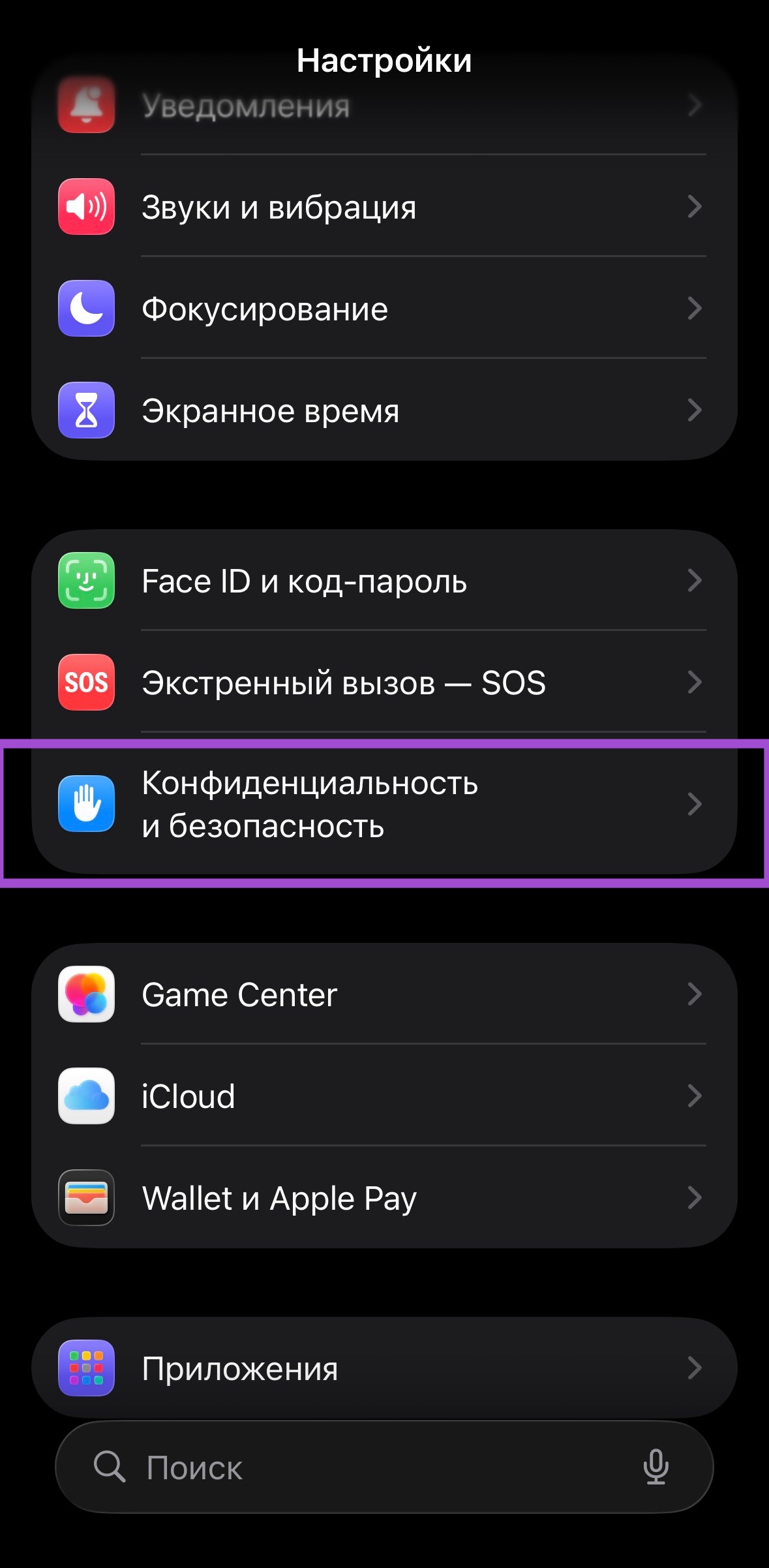
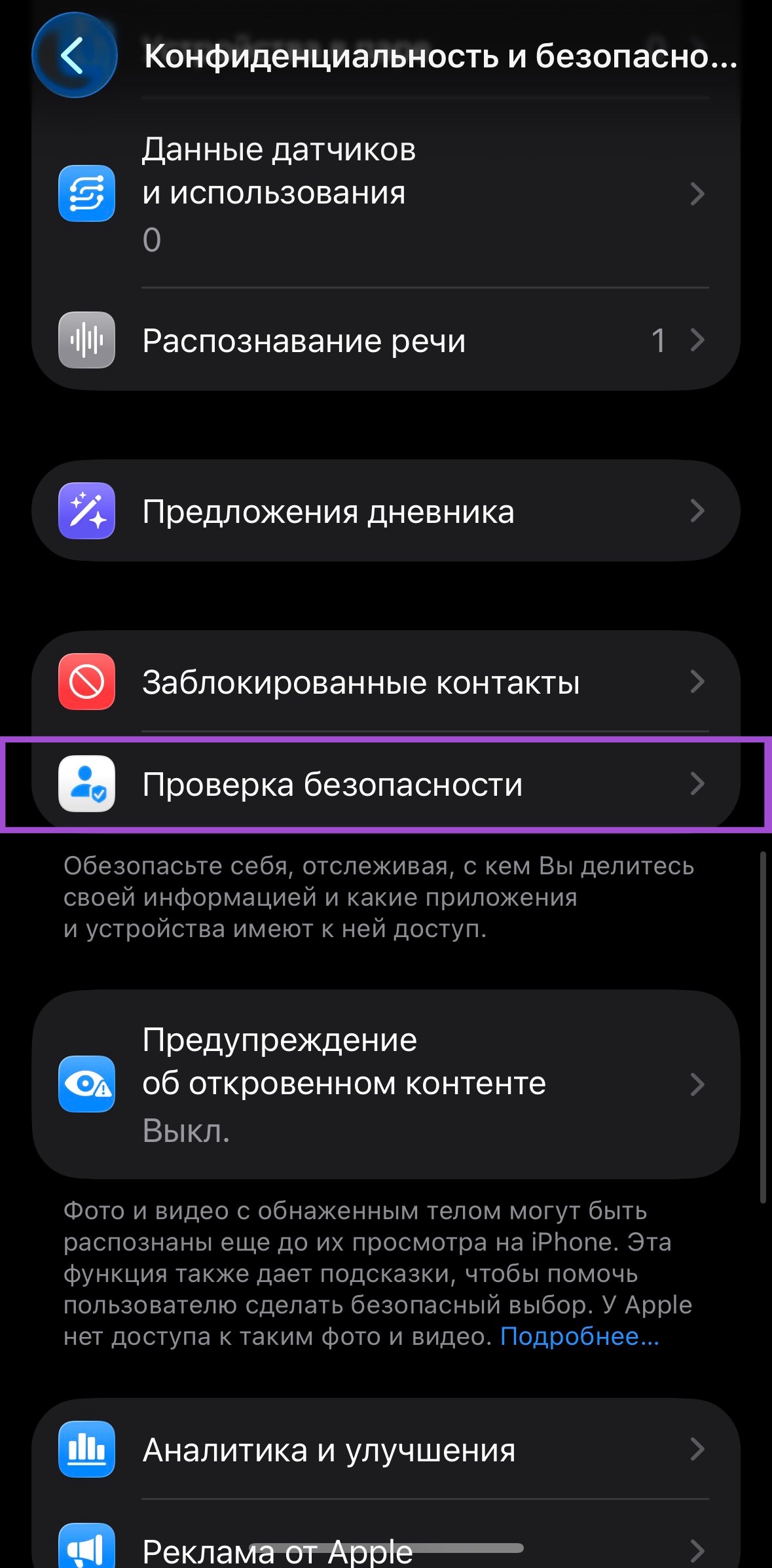
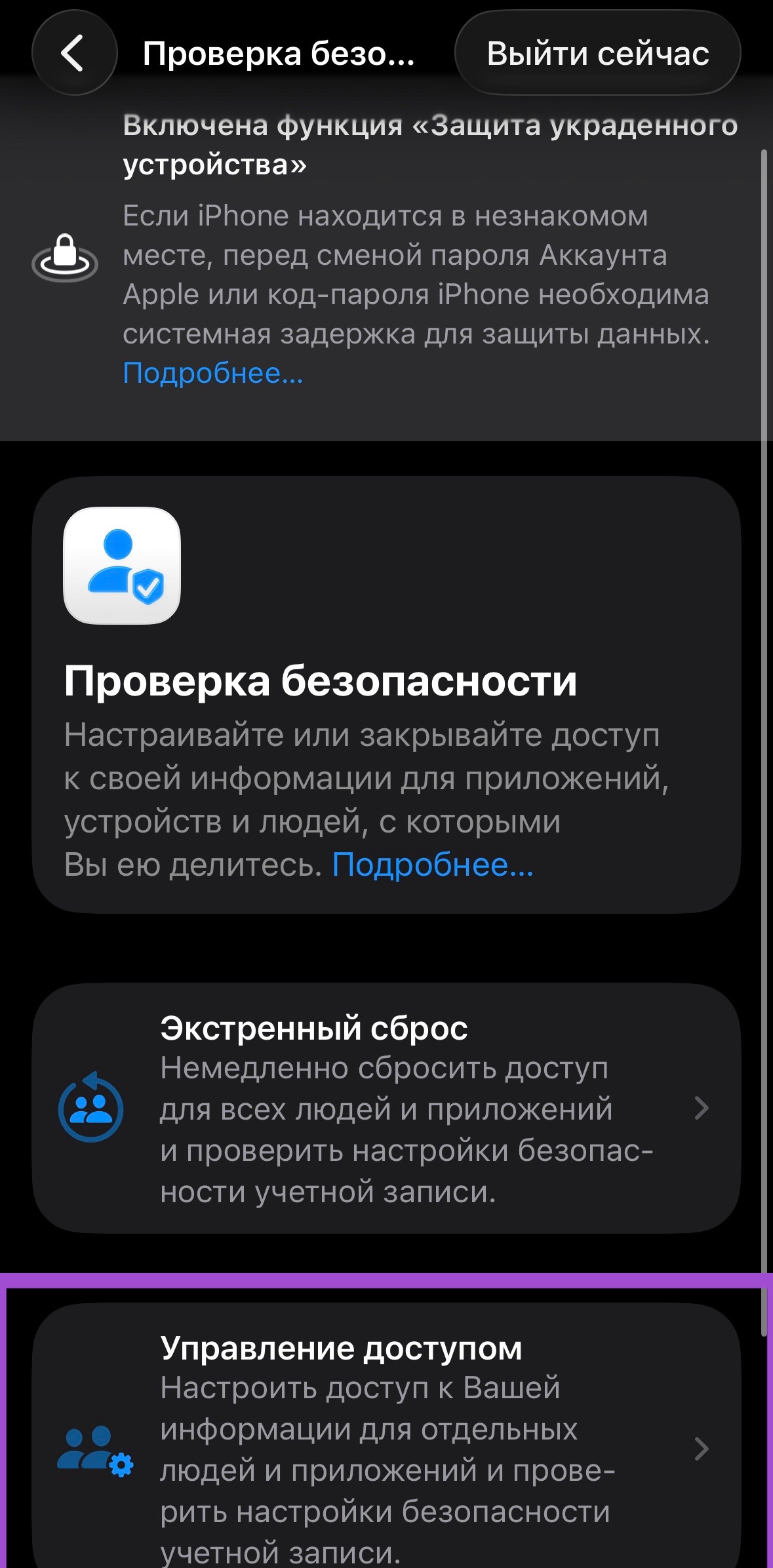
У Apple есть мощный, но малоизвестный инструмент. Он называется «Проверка безопасности». Найти его можно в «Настройки» — «Конфиденциальность и безопасность». Это — командный пункт.
Что он делает? Показывает, с кем и какими данными вы недавно делились, позволяет отозвать доступ сразу у группы приложений, проверяет, какие устройства привязаны к вашему Apple ID.
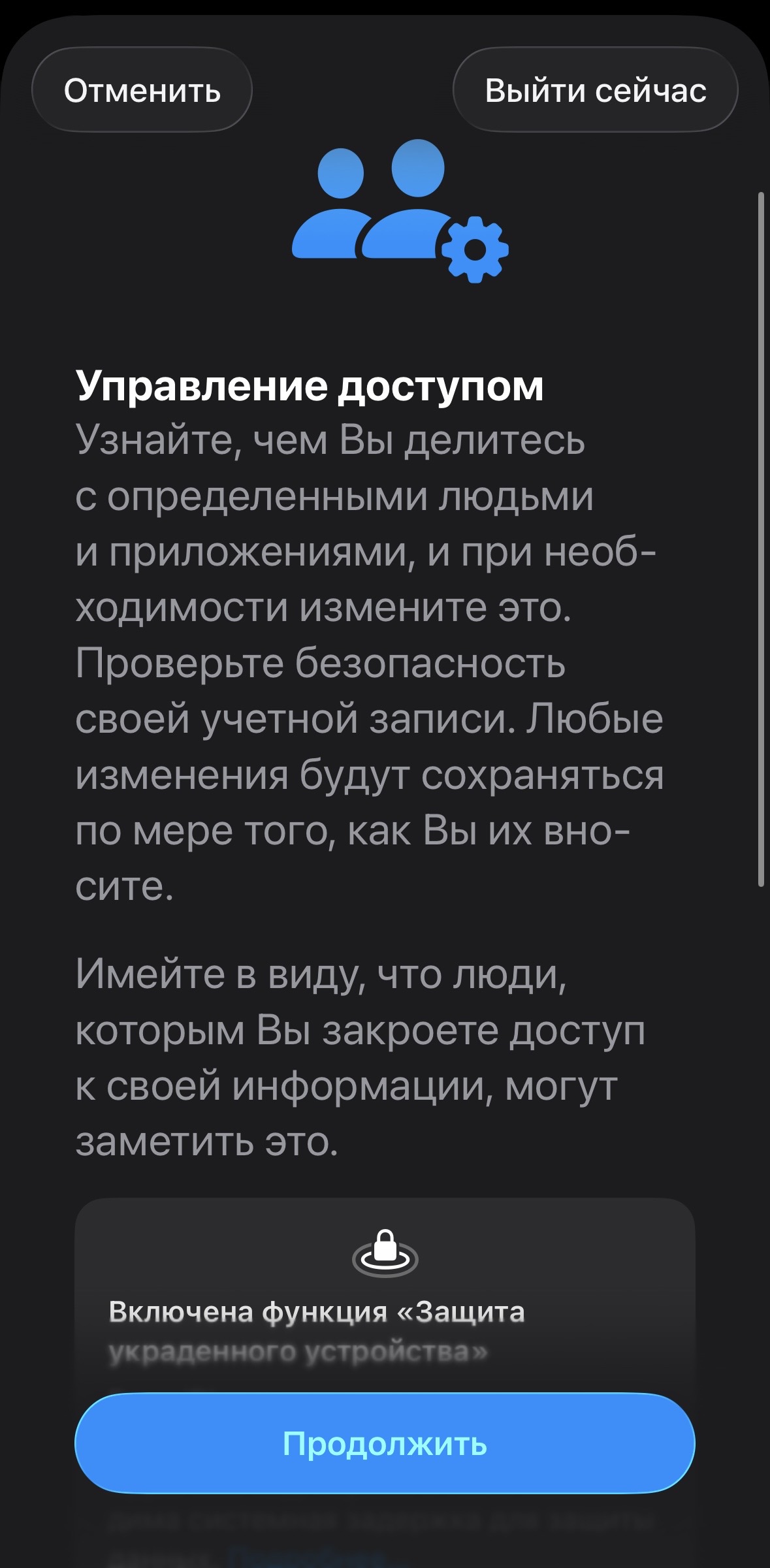
Как им пользоваться? Зайдите в «Управление доступом». Вы можете пойти двумя путями: либо выбрать конкретное приложение и отключить ему доступ к камере, микрофону или контактам, либо выбрать тип данных (например, «Фотографии») и увидеть все программы, которые к ним имеют доступ, и отозвать его.
Не забудьте про аккаунт. В этом же меню проверьте список доверенных номеров телефонов, смените пароль Apple ID, обновите контакты для экстренных случаев и настройки Face ID. Это — генеральная уборка вашей цифровой идентичности.
Тонкая настройка Android: Google Play Защита — ваш невидимый охранник
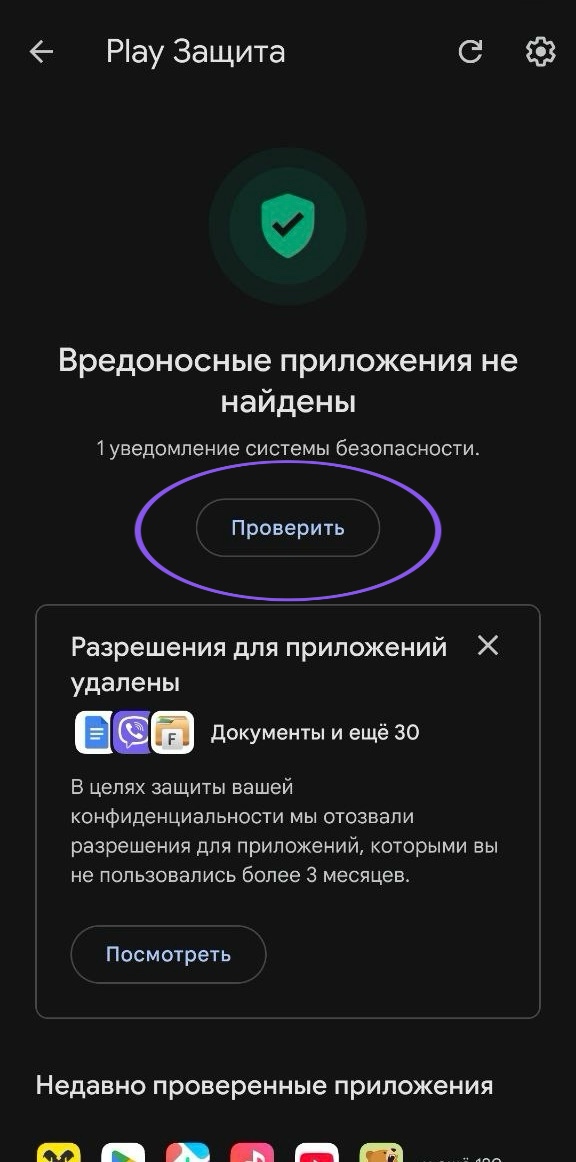
На Android главный страж встроен прямо в магазин приложений. Это Google Play Защита. Она работает по умолчанию, и её лучше никогда не отключать.
Как она работает? Она сканирует каждое приложение перед установкой из Google Play, а также регулярно проверяет всё устройство на наличие «нелегального» ПО. Если вы попытаетесь установить программу из ненадёжного источника, которая запрашивает подозрительные права (например, доступ к смс, когда это фонарик), система может её заблокировать.
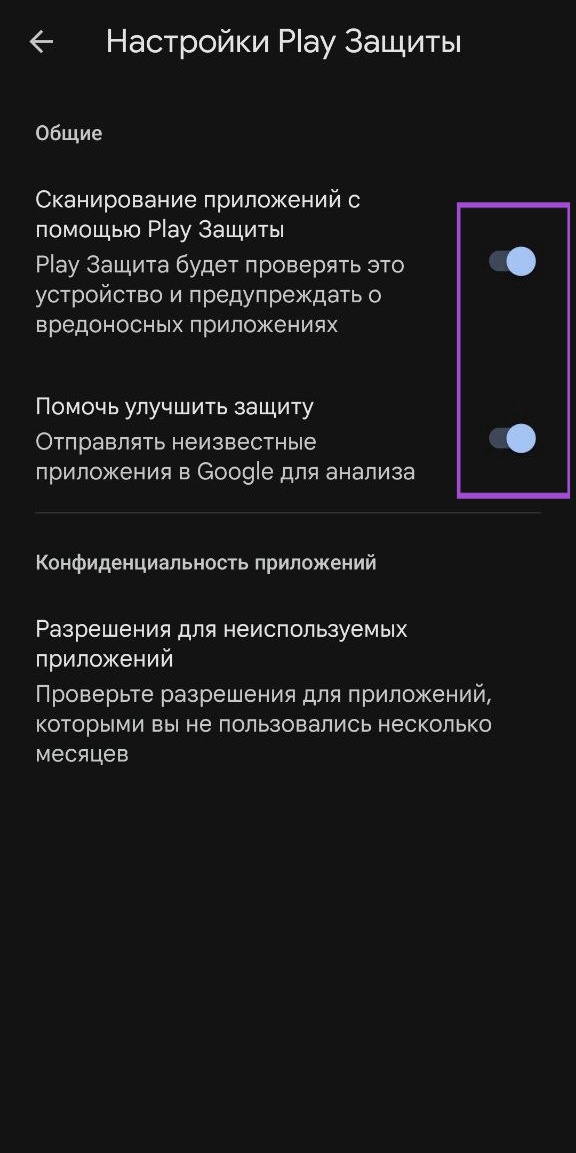
Как её усилить? Зайдите в Google Play Защита («Настройки» Google Play или в общих настройках безопасности) и активируйте опцию «Помочь улучшить защиту». Это позволит системе автоматически отправлять подозрительные файлы на анализ, делая защиту всех пользователей умнее.
Жёсткие меры: когда нужно ограничить всех
Если вы хотите максимально обезопасить себя, зайдите в настройки конфиденциальности.
На Android: «Настройки» — «Конфиденциальность» — «Диспетчер разрешений». Здесь можно для каждого датчика (микрофон, камера, геолокация) вручную отключить доступ у всех ненужных приложений. Зачем карте погоды знать, где вы находитесь 24/7? Отключите.
На iPhone: «Настройки» — «Конфиденциальность и безопасность». Выберите любой тип данных (например, «Микрофон») и увидите список программ, которые его используют. Оставьте доступ только для мессенджеров и диктофона, у остальных — смело отключайте.
Итог: безопасность — это привычка
О необходимости цифровой гигиены «Фонарю» рассказал директор по информационной безопасности компании «БелИнфоНалог» Дмитрий Корнев.
— Защита смартфона — не разовое мероприятие, а цифровая гигиена. Вы же умываетесь каждый день и следите за порядком в доме? Вот и со смартфоном так же. Раз в месяц заходите в «Проверку безопасности» на iPhone или в разрешения приложений на Android. Следите за обновлениями и не ставьте сторонние и неофициальные приложения. Не ленитесь ставить сложные пароли, регулярно менять их и проверять смартфон антивирусом. Не переходите по подозрительным ссылкам даже от самых близких людей, — отметил эксперт.
Корнев заявил, что в 2026 году наши данные — это мы сами, и позволять незнакомцам копаться в них просто потому, что мы поленились потратить двадцать минут на настройки, — непростительная роскошь. Эксперт призвал начать с сегодняшнего дня, заверив, что тогда смартфон станет надёжным другом, а не слабым звеном.


